무선국 불러오기
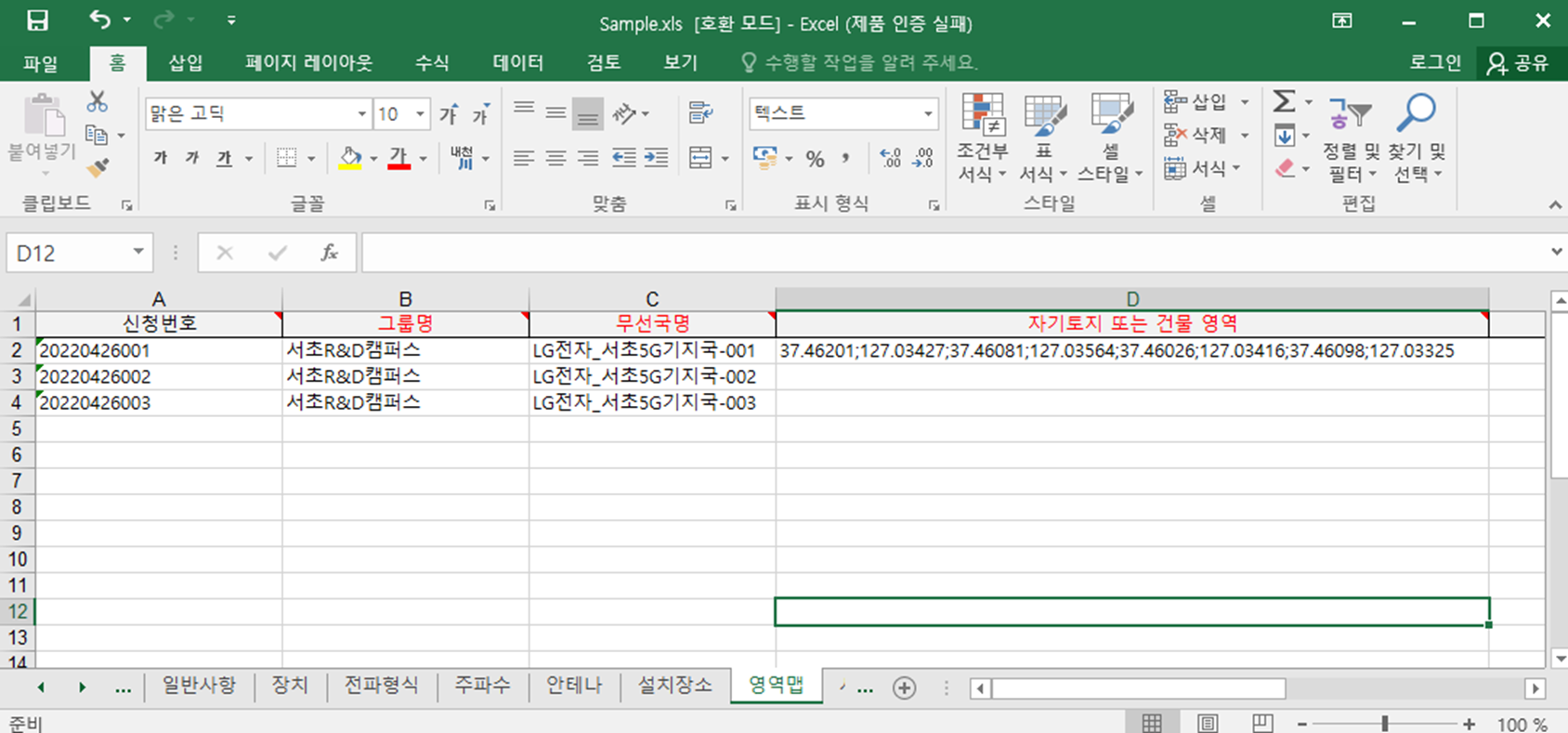
- 정해진 형식으로 Excel 형식(.xlsx, .xls)의 파일을 작성합니다.
- 웹 페이지 하단의
추가 무선국탭에서불러오기버튼을 클릭하고, 작성한 파일을 불러옵니다.
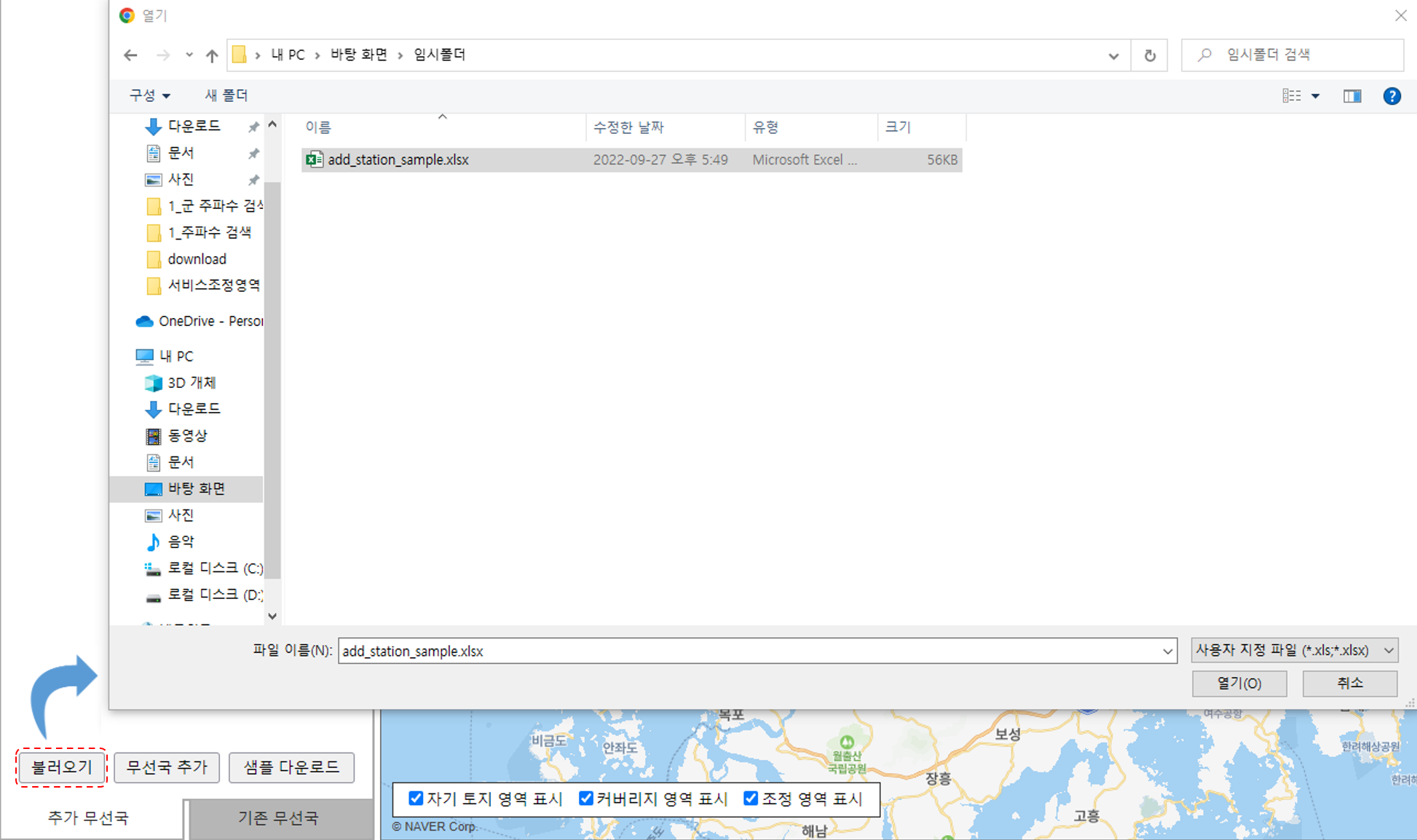
- 파일을 선택하고,
열기버튼을 클릭합니다.
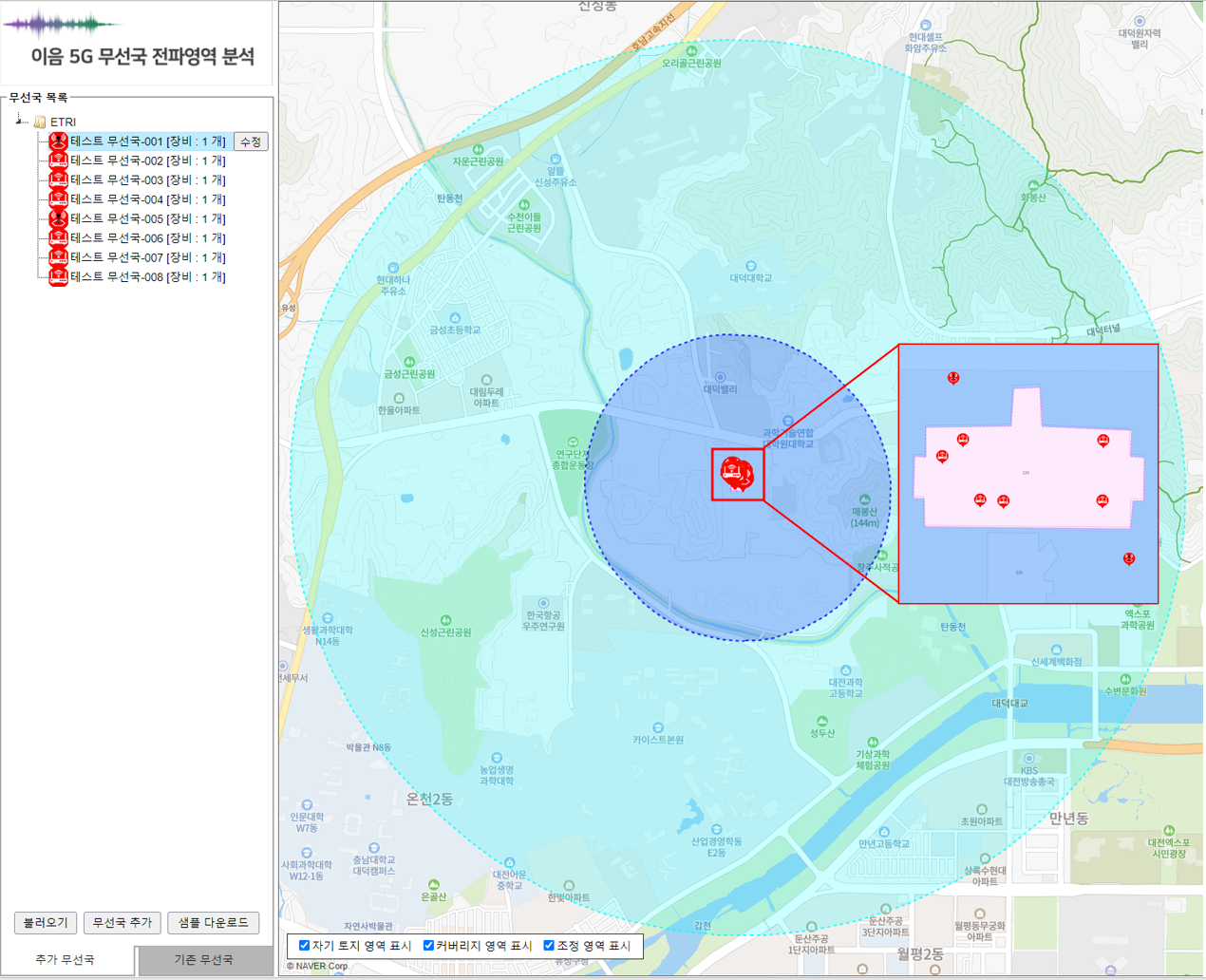
- 파일에 작성된 내용으로
무선국 목록에 무선국이 추가되고, 영역 정보를 계산하여 표시합니다.
무선국 추가
무선국 목록하단의추가 무선국탭에서무선국 추가버튼을 클릭합니다.
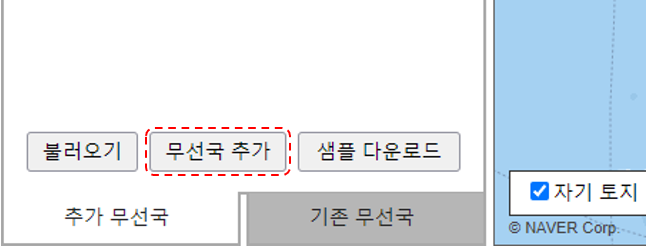
무선국 추가팝업에서 내용을 작성합니다.
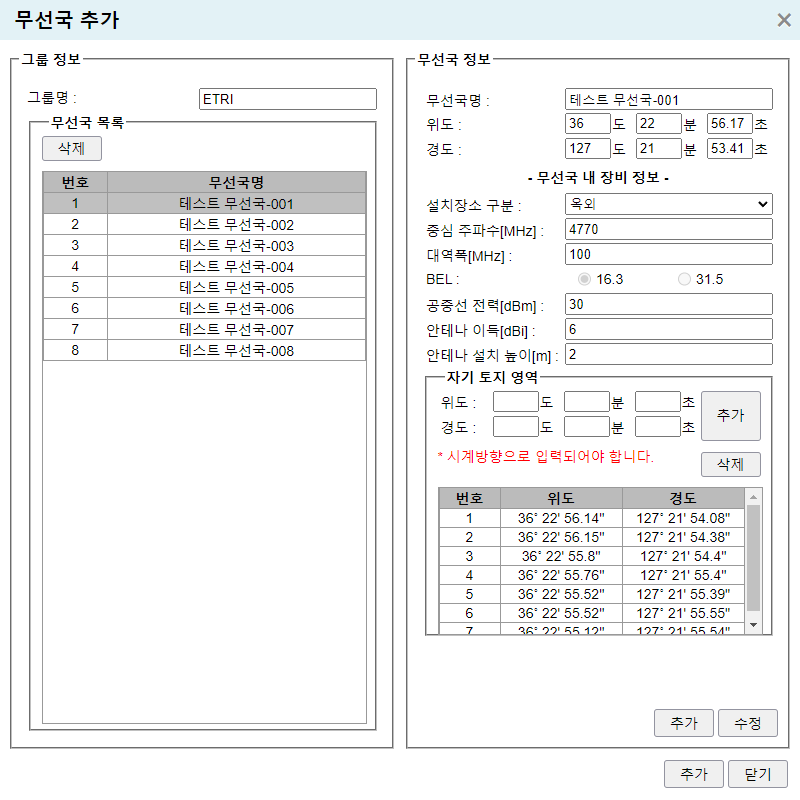
- 그룹명을 입력합니다.
- 자기 토지 영역의 위도, 경도를 입력하고
추가버튼을 클릭합니다.(자기 토지 영역은 시계 방향으로 입력되어야 합니다.)
- 자기 토지 영역을 삭제하고 싶은 경우, 자기 토지 영역 목록에서 요소를 선택하고
삭제버튼을 클릭합니다.
- 무선국 정보를 수정하고 싶은 경우, 왼쪽 무선국 목록에서 무선국을 선택하면 우측에 정보가 표시되고 정보
수정 후 하단의
수정버튼을 클릭합니다.
- 무선국을 삭제하고 싶은 경우, 왼쪽 무선국 목록에서 무선국을 선택하고 무선국 목록 우측 상단에
삭제버튼을 클릭합니다.
무선국 추가정보 작성을 완료한 경우, 하단의추가버튼을 클릭합니다.
- 작성된 내용을 검토하고 팝업창 하단의
추가버튼을 클릭합니다.
- 작성된 내용으로 무선국 정보가 추가되고, 영역 정보를 계산하여 표시합니다.
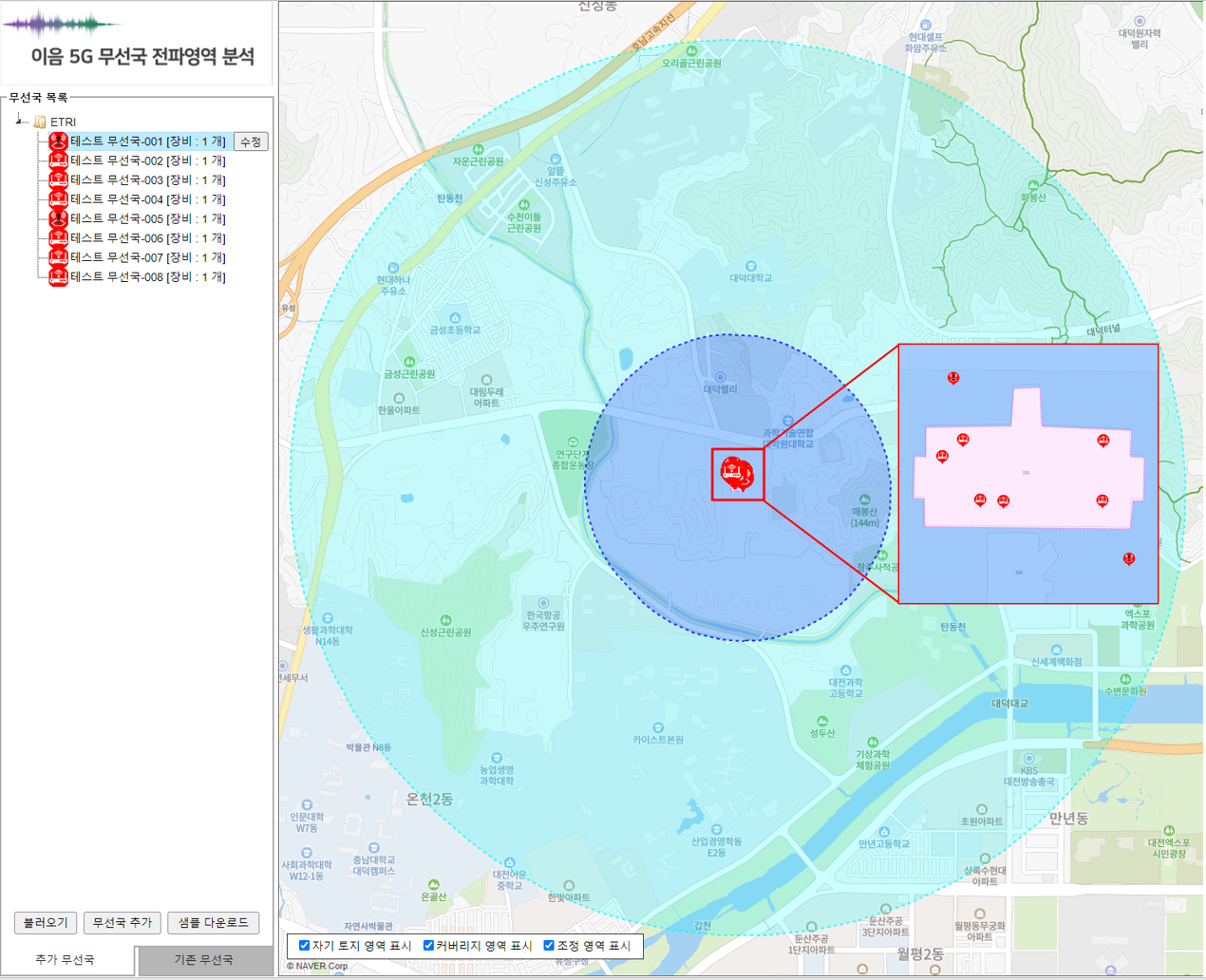
무선국 수정
무선국 목록에서 무선국을 선택하고, 선택된 무선국 옆에수정버튼을 클릭합니다.
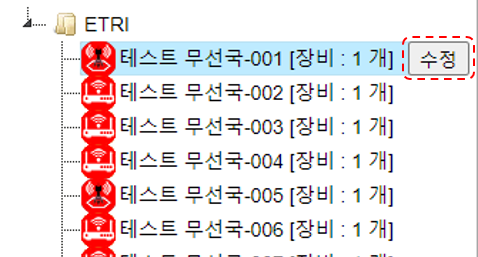
무선국 수정팝업에서 내용을 수정합니다.
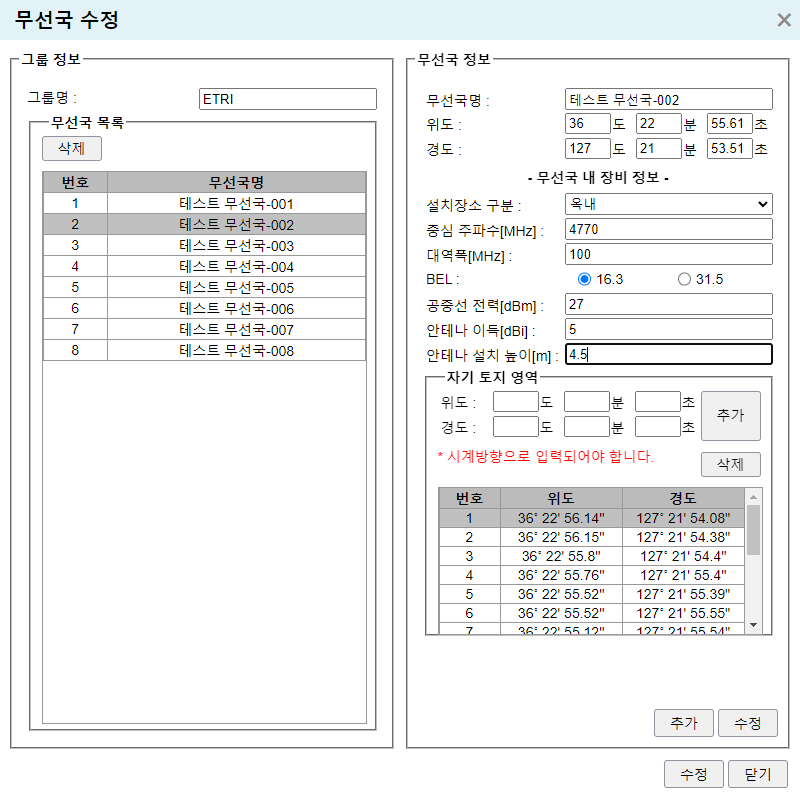
- 그룹명을 수정합니다.
- 자기 토지 영역의 위도, 경도를 입력하고
추가버튼을 클릭합니다.(자기 토지 영역은 시계 방향으로 입력되어야 합니다.)
- 자기 토지 영역을 삭제하고 싶은 경우, 자기 토지 영역 목록에서 요소를 선택하고
삭제버튼을 클릭합니다.
- 무선국 정보를 수정하고 싶은 경우, 왼쪽 무선국 목록에서 무선국을 선택하면 우측에 정보가 표시되고 정보
수정 후 하단의
수정버튼을 클릭합니다.
- 무선국을 삭제하고 싶은 경우, 왼쪽 무선국 목록에서 무선국을 선택하고 무선국 목록 우측 상단에
삭제버튼을 클릭합니다.
무선국 수정정보 작성을 완료한 경우, 하단의수정버튼을 클릭합니다.
- 작성된 내용을 검토하고 팝업창 하단의
수정버튼을 클릭합니다.
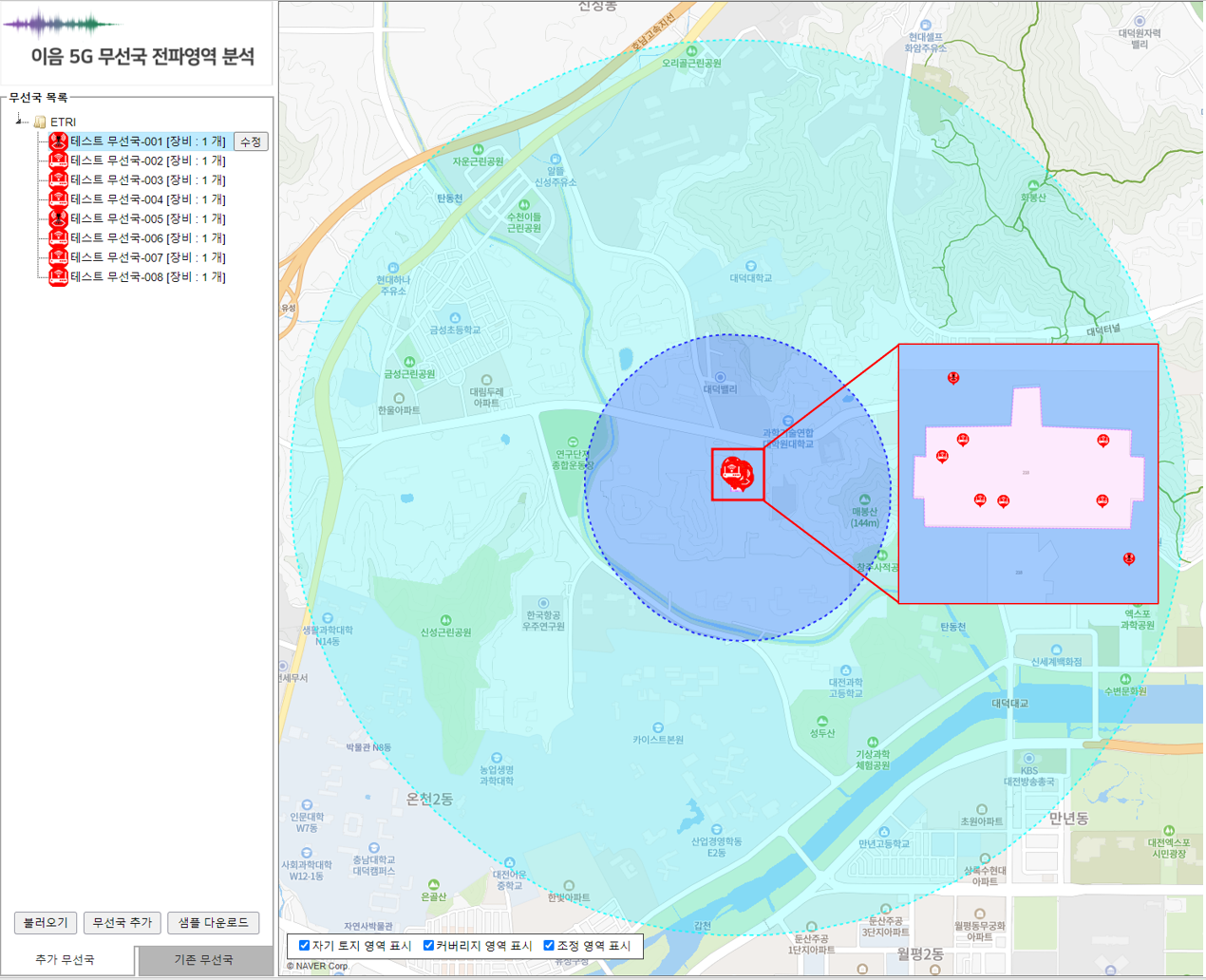
- 작성된 내용으로 무선국 정보가 수정되고, 영역 정보를 재계산하여 표시합니다.
기타 기능
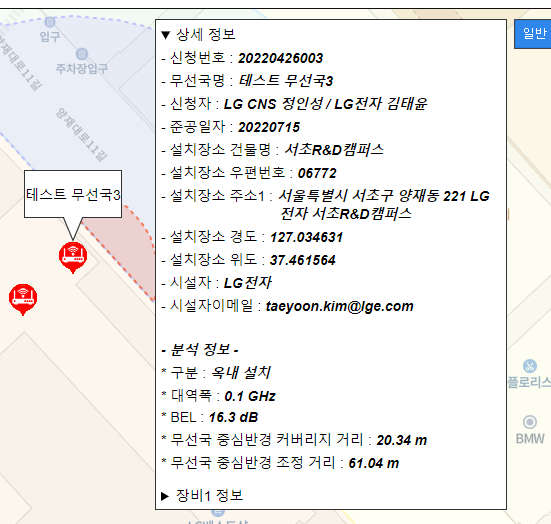
무선국 마커 선택
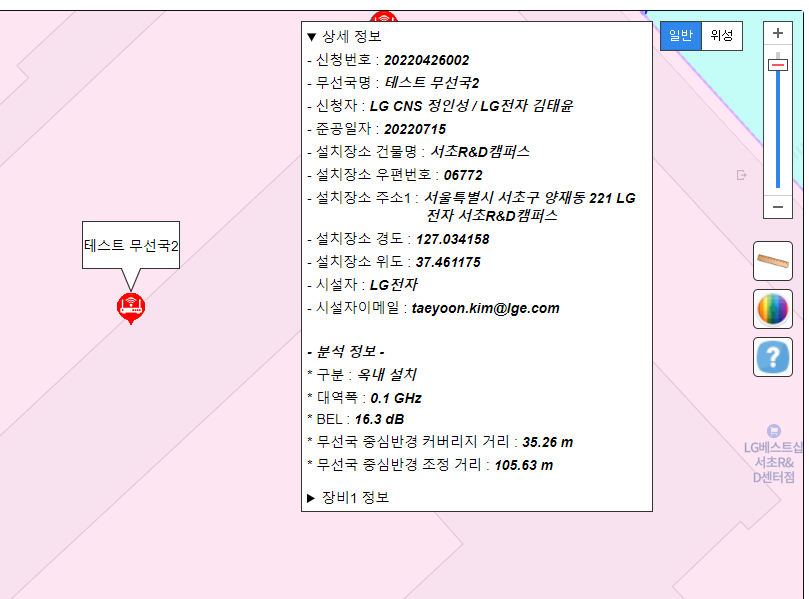
- 지도 상에서 정보를 확인하고자 하는 마커를 선택합니다.
- 지도 우측 상단의
상세 정보를 클릭하면 정보를 확인할 수 있습니다.
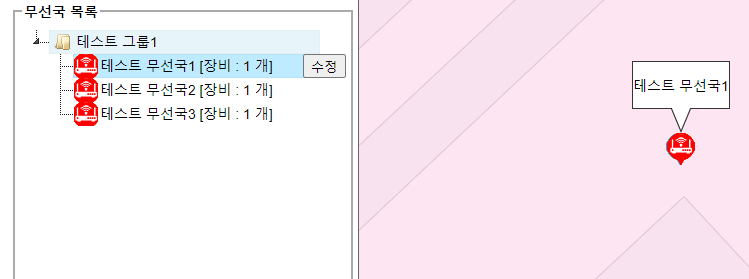
무선국 목록에서 선택된 무선국의 마커가 지도에 표시됩니다.
거리재기
- 지도 우측에
거리재기버튼을 클릭합니다.
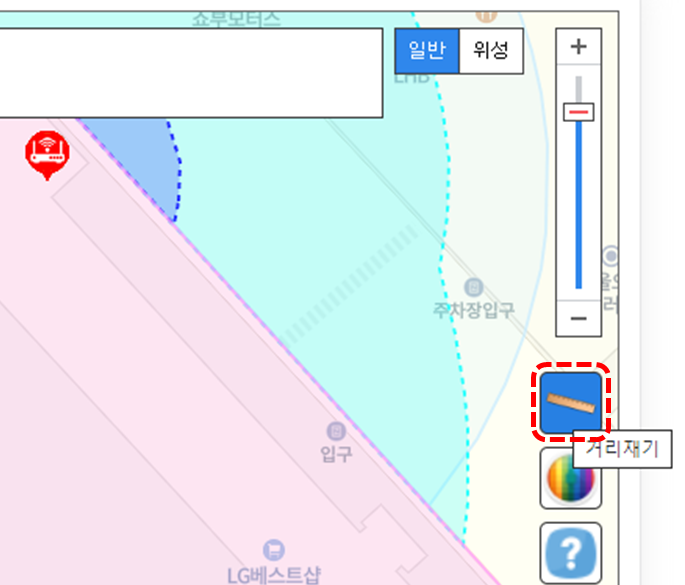
- 거리재기 모드가 실행되고, 지도의 지점을 클릭할 때 마다 해당 지점과 지점 사이의 거리가 표시됩니다.
- 마우스 오른쪽 클릭을 하면 거리재기 모드가 종료되고, 최종 거리가 빨간색으로 표시됩니다.
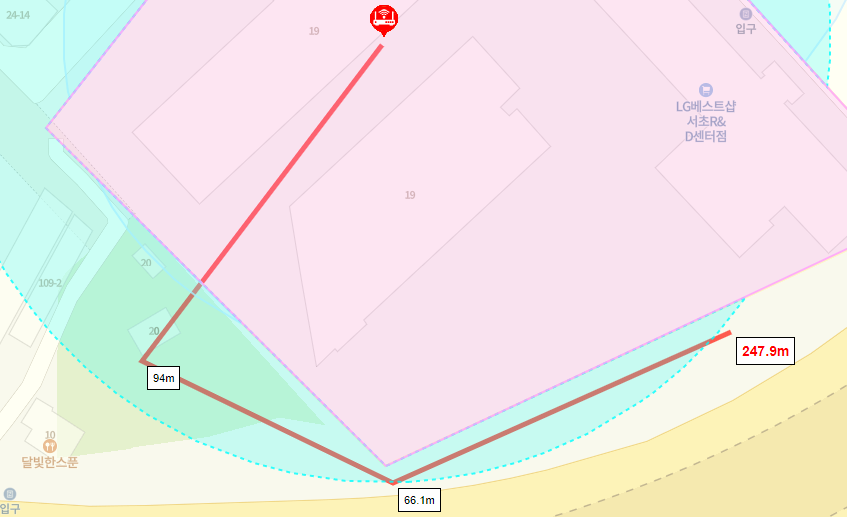
- 거리재기 정보를 지우고 싶은 경우
ESC키를 누릅니다.
영역 표시색 설정
- 지도 우측에
영역 표시색 설정버튼을 클릭합니다.
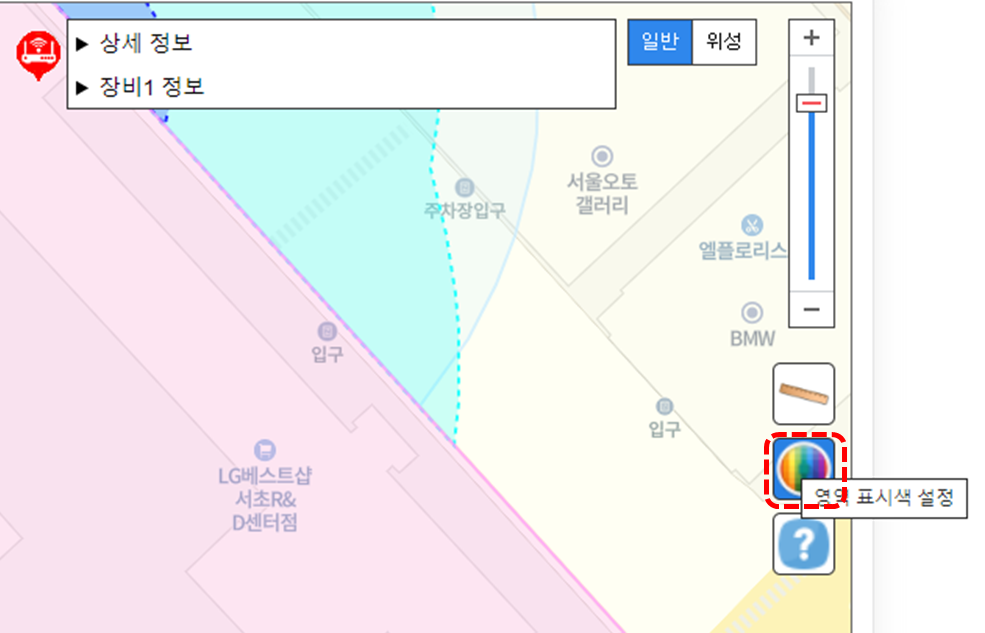
- 팝업창에서 바꾸고 싶은 항목의 색상, 선굵기, 선종류를 변경하고
적용버튼을 클릭합니다.
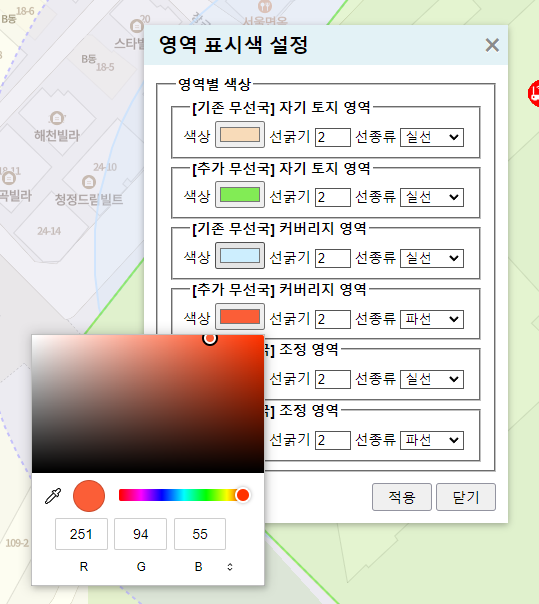
- 변경된 내용으로 각 영역의 표시 색상이 변경됩니다.
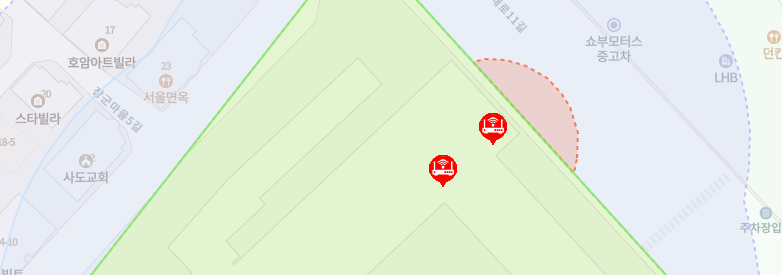
영역 표시/미표시 설정
- 지도 좌측 하단에 자기 토지/커버리지/조정 영역 항목의
체크박스버튼이 표시됩니다.
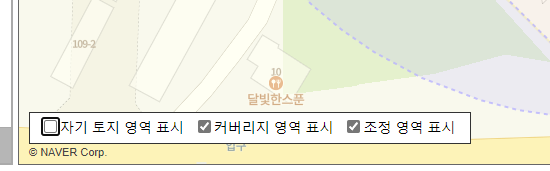
- 각 항목을 체크/체크해제 할 경우 지도 상에서 해당 영역이 표시/미표시 상태가 됩니다.
상세 정보 확인
- 무선국 목록 혹은 지도 상에서 무선국을 선택하면 상세 정보와 분석 정보를 확인할 수 있습니다.